Generador de Texto para Miniatura YouTube
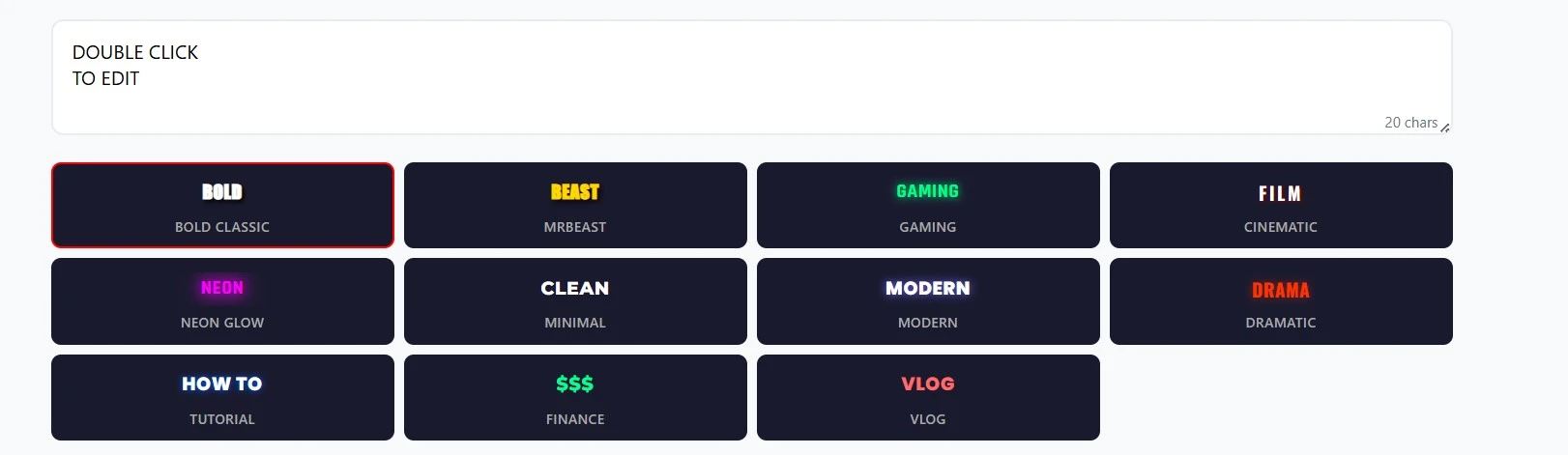
Añade texto en negrita, cinemático, neón o estilo MrBeast a tu miniatura al instante. Sin Photoshop, sin cuenta. Abre la página y empieza a crear ahora mismo.
Generador de Textos Hook
Escribe el tema de tu vídeo y elige un estilo. Generaremos ideas de texto para miniatura que puedes usar con un clic.
Me pasé una hora en una miniatura una vez. Captura perfecta, buena composición, iluminación dramática. Luego añadí el texto en mi editor de video, exporté, subí y revisé desde el móvil. El texto era ilegible. Demasiado pequeño, fuente equivocada, sin contorno, se perdió con el fondo. Por eso construí este generador de texto para miniatura YouTube. No porque quisiera otra pestaña abierta. Porque seguía arruinando buenas miniaturas con texto mal hecho.
Por qué el texto en miniaturas es más difícil de lo que parece
Crees que añadir palabras a una imagen es sencillo. Escribes, eliges fuente, listo. Pero las miniaturas de YouTube viven en un espacio raro. Tienen que funcionar tanto en una pantalla de 27 pulgadas como en una de 5 pulgadas al mismo tiempo.
Lo aprendí a las malas. Hice un video tutorial titulado "Tres Ajustes Que Necesitas Cambiar". La miniatura tenía el número 3 en letras enormes sobre fondo oscuro. Se veía genial en escritorio. En móvil, el 3 quedaba justo sobre una sombra y desaparecía por completo. Nadie hizo clic.
Los problemas reales son el contraste, el tamaño y la posición. Las fuentes delgadas desaparecen cuando se reducen. El texto claro sobre fondo claro es invisible. El texto en la esquina inferior derecha queda tapado por el contador de duración de YouTube. El texto cerca de los bordes se recorta. Y si el contorno o la sombra son demasiado sutiles, todo se mezcla con la imagen.
He visto creadores usar texto blanco sin contorno sobre un cielo nublado. Ilegible. He visto verde neón sobre un HUD brillante de videojuego. También ilegible. La mayoría no sabe que YouTube comprime las miniaturas, lo cual suaviza los bordes del texto. Lo que se ve nítido en Photoshop puede volverse borroso después de subir.
Lo que hace esta herramienta realmente
Arrastras una imagen. La herramienta verifica sus dimensiones. Después ajusta el tamaño a exactamente 1280x720 manteniendo las proporciones. Eso generalmente significa barras negras a menos que uses los controles de recorte.
La mayoría quiere rellenar el encuadre. El redimensionador muestra un cuadro de recorte. Lo mueves hasta que las partes importantes quedan centradas. Haces clic en aplicar. Descargas.
Sin cálculos manuales. Sin abrir Photoshop solo para cambiar el tamaño del lienzo. Ahorra entre cinco y diez minutos por miniatura.
Funciones que la gente realmente usa
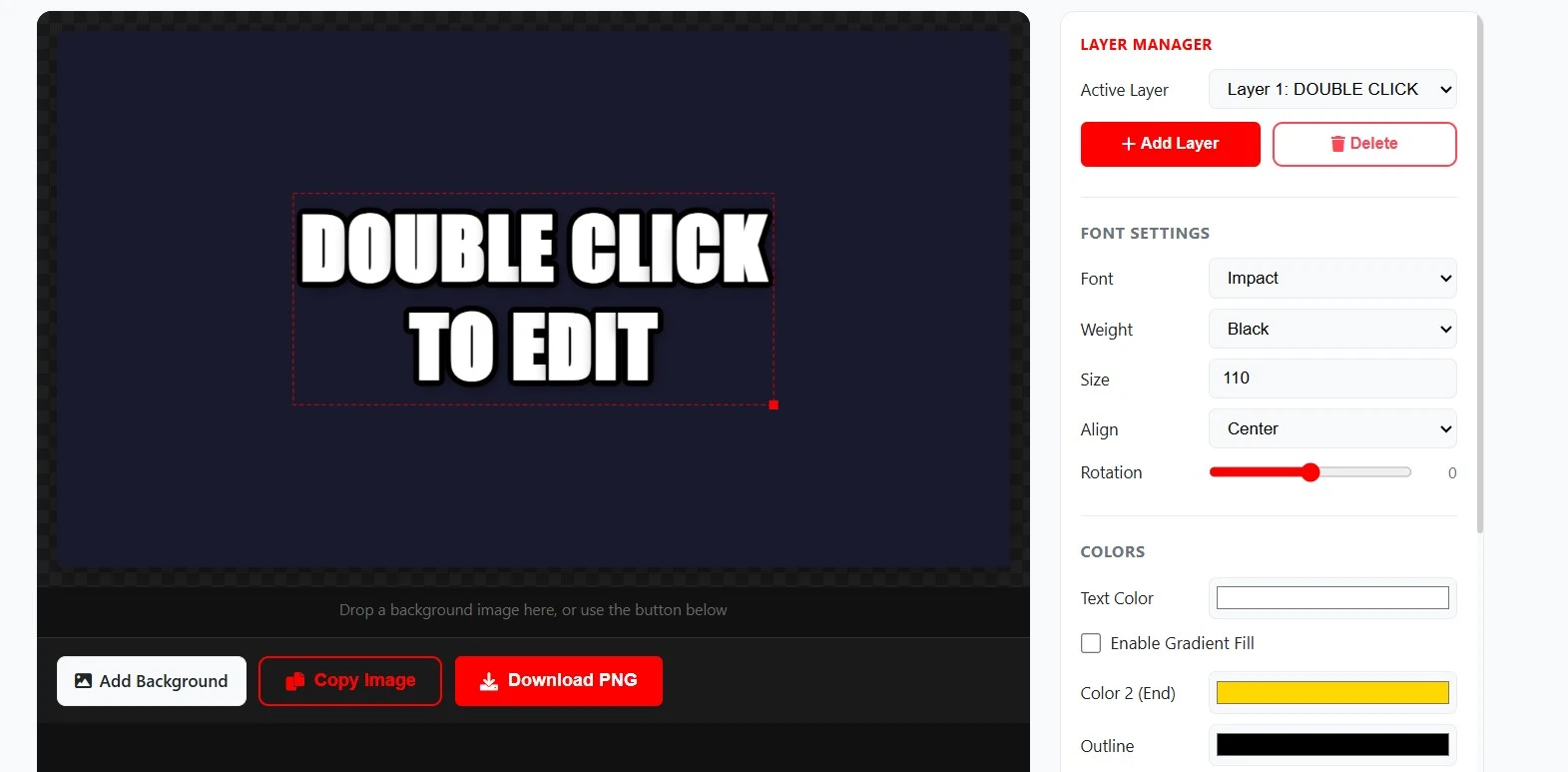
El control de arrastre y posición es el que más uso. Simplemente agarro el cuadro de texto y lo suelto donde quiero. La herramienta muestra una zona segura marcada con una cuadrícula sutil. Todo lo que esté dentro de esa zona no quedará recortado ni tapado por la interfaz de YouTube.
El control deslizante de contorno me salva constantemente. El texto necesita contorno cuando el fondo es movido. Yo pongo el grosor del contorno entre 3 y 5 píxeles. El contorno negro funciona con casi cualquier color de texto. También puedes elegir cualquier color de contorno.
La sombra es diferente al contorno. El contorno rodea las letras. La sombra se sitúa detrás en ángulo. Uso la sombra cuando el fondo tiene mucho contraste. Da profundidad sin que el texto parezca una pegatina.
El selector de color te permite elegir cualquier color, pero yo uso principalmente texto blanco o amarillo brillante con contorno negro. Esa combinación funciona en casi cualquier fondo. El texto oscuro con contorno claro funciona bien en escenas brillantes.
La selección de fuentes es limitada a propósito. Sin cursivas. Sin pesos finos. Solo fuentes en negrita, compactas y muy legibles como Impact, Anton, Roboto Bold y Bebas Neue. Estas fuentes sobreviven a la compresión y se mantienen legibles en pantallas pequeñas.
El modo de vista previa móvil te muestra exactamente cómo quedará tu texto en un teléfono. Es ahí cuando notas que tu fuente de 40 píxeles parece de 12 píxeles. La herramienta recomienda un tamaño mínimo de fuente de 60 píxeles a resolución 1280x720. Cualquier cosa más pequeña es arriesgada.
El verificador de contraste de fondo es sutil pero útil. Analiza el área detrás de tu cuadro de texto y te avisa si el color del texto es demasiado similar al fondo. Lo ignoré una vez en una captura de bosque oscuro con texto verde oscuro. Me arrepentí de inmediato.
Situaciones reales donde ayuda
Los videos de listas necesitan números. Cada vez que hago un top cinco o top diez, añado grandes números en negrita con contorno negro para que resalten.
Los títulos de tutoriales necesitan texto corto y contundente. "Cómo hacer" es demasiado largo para una miniatura. Uso "HAZLO AHORA" o "DEJA DE HACER ESTO" en mayúsculas. La herramienta se asegura de que esas palabras no queden recortadas.
Las miniaturas de reacción necesitan caras y texto juntos. Añado una palabra como "INCREIBLE" o "NO PUEDE SER" cerca de la cara. El control de arrastre me permite posicionarla justo encima del hombro sin tapar la expresión.
Las miniaturas de antes y después necesitan etiquetas. Añado "ANTES" en gris y "DESPUÉS" en amarillo brillante. La herramienta las mantiene alineadas y legibles.
Cómo funciona
Todo corre en tu navegador. Las imágenes no se suben a ningún servidor. Arrastras tu imagen, añades texto y descargas el resultado. Yo no veo tus imágenes ni tu texto. Sin cuenta necesaria. Sin registro de correo. Cierra la pestaña y todo desaparece.
Cómo usar el generador de texto para miniatura YouTube
Aquí está el proceso paso a paso que sigo para cada video:
- Arrastra tu imagen de miniatura a la herramienta. Puede ser una captura, una foto o una miniatura existente que quieras actualizar.
- Escribe tu texto en el cuadro de entrada. Manténlo corto. Máximo tres a cinco palabras. Las frases largas se vuelven ilegibles en móvil.
- Usa el control de arrastre para posicionar el cuadro de texto. Manténte dentro de la zona segura. Evita la esquina inferior derecha donde YouTube pone el contador de duración.
- Elige una fuente de la lista. Usa fuentes en negrita y gruesas. Evita fuentes finas o decorativas.
- Ajusta el tamaño de fuente. Empieza con 70 píxeles. Hazlo más grande si tienes menos de cinco palabras.
- Elige el color del texto. El blanco o amarillo brillante funcionan mejor. Los colores oscuros solo funcionan en fondos muy claros.
- Añade un contorno. Pon el grosor en 3 o 4 píxeles. Elige negro para texto claro o blanco para texto oscuro.
- Añade una sombra sutil si tu fondo tiene contraste desigual. Mantén la sombra suave. Las sombras duras se ven baratas.
- Activa la vista previa móvil. Si el texto se ve pequeño o borroso, aumenta el tamaño de fuente y el grosor del contorno.
- Activa la vista previa de escritorio para comprobar el posicionamiento en pantalla grande.
- Haz clic en descargar. La herramienta guarda una nueva imagen con tu texto integrado. Sin capas, sin fuentes que incrustar. Solo un PNG plano listo para subir.
Desde que arrastras hasta que descargas, normalmente tarda menos de dos minutos.
Limitaciones honestas
Esta herramienta no reemplazará a un diseñador gráfico ni a Photoshop. No puedes hacer texto curvo, degradados, múltiples cuadros de texto ni efectos de capa. Añade un bloque de texto a tu miniatura. Eso es todo.
Algunas fuentes no se renderizan perfectamente en todos los navegadores. Usa las fuentes incluidas. Están probadas y son fiables.
La herramienta no puede arreglar una imagen original terrible. Si tu captura es oscura, ruidosa o borrosa, el texto no la salvará. Arregla la imagen primero y luego añade el texto. Si necesitas preparar o escalar tu imagen base primero, nuestro redimensionador de miniaturas YouTube puede ayudarte. Si quieres inspeccionar diseños exitosos de otros canales, puedes pasar sus enlaces por el descargador de miniaturas de YouTube para guardar sus portadas y estudiar sus composiciones.
Lo que YouTube recomienda oficialmente
Las guías propias de YouTube sobre miniaturas no cubren el texto específicamente, pero enfatizan la claridad y la legibilidad en móvil. Puedes consultar las guías oficiales de YouTube para más detalles.
Para tipografía general en pantallas, las pautas de accesibilidad web del W3C explican las ratios de contraste. Yo aplico esos principios también al texto de miniaturas.
La conclusión
Construí este generador de texto para miniatura YouTube porque me cansé de subir miniaturas con texto ilegible. No escribirá tu título de video por ti. No te dirá qué palabras usar. Pero se asegurará de que esas palabras sean visibles, legibles y estén bien posicionadas. Pruébalo con tu próxima miniatura. Revisa la vista previa móvil antes de descargar. Ese solo hábito ha arreglado más de mis miniaturas que cualquier otra cosa.
Preguntas Frecuentes
El lienzo renderiza a 1280×720 píxeles, que es la resolución recomendada por YouTube para miniaturas. Al hacer clic en Descargar, obtienes un archivo de resolución completa en ese tamaño exacto.
Sí. Haz clic en "Añadir Fondo" y selecciona cualquier imagen de tu dispositivo. La herramienta la escala para cubrir el lienzo de 1280×720 y aplica una superposición oscura sutil para mantener el texto legible. Puedes quitarla en cualquier momento.
Sí. Cuando marcas la opción Transparente y descargas, obtienes un archivo PNG con fondo transparente. Esto es útil si quieres superponer el texto en otra herramienta como Canva o GIMP sobre tu foto.
Completamente gratuita. Sin cuenta, sin correo electrónico, sin registro. Abre la página y empieza a usarla de inmediato.